如何使用 TableCopy Profile 保存和复用翻页配置
当你需要从网页中提取多页表格数据时,通常需要配置翻页按钮和相关参数。如果每次访问相同的网站或处理类似的表格,都要重新设置翻页规则,就会浪费不少时间。
TableCopy 的 Profile 功能可以帮你解决这个问题。 你可以将已经设置好的翻页配置保存为一个 Profile。下次需要使用时,只需选择对应的 Profile 并点击“使用该profile”,即可将保存的设置应用到当前翻页配置中。
本教程将通过 4 个简单步骤,介绍如何保存和复用 TableCopy 翻页配置。
什么是 TableCopy Profile?
Profile 是一组已保存的翻页设置方案。
当你完成翻页按钮及相关参数的设置后,可以将当前配置保存为 Profile,并为它指定一个容易识别的名称。以后需要使用这套配置时,无需重新绑定翻页按钮或重复填写参数,只需选择对应的 Profile 即可。
Profile 特别适合以下场景:
- 经常从同一个网站提取多页表格数据。
- 定期下载商品列表、订单记录或其他分页数据。
- 需要重复使用已经调试好的翻页配置。
- 希望减少重复操作,提高网页表格采集效率。
第一步:保存当前翻页配置
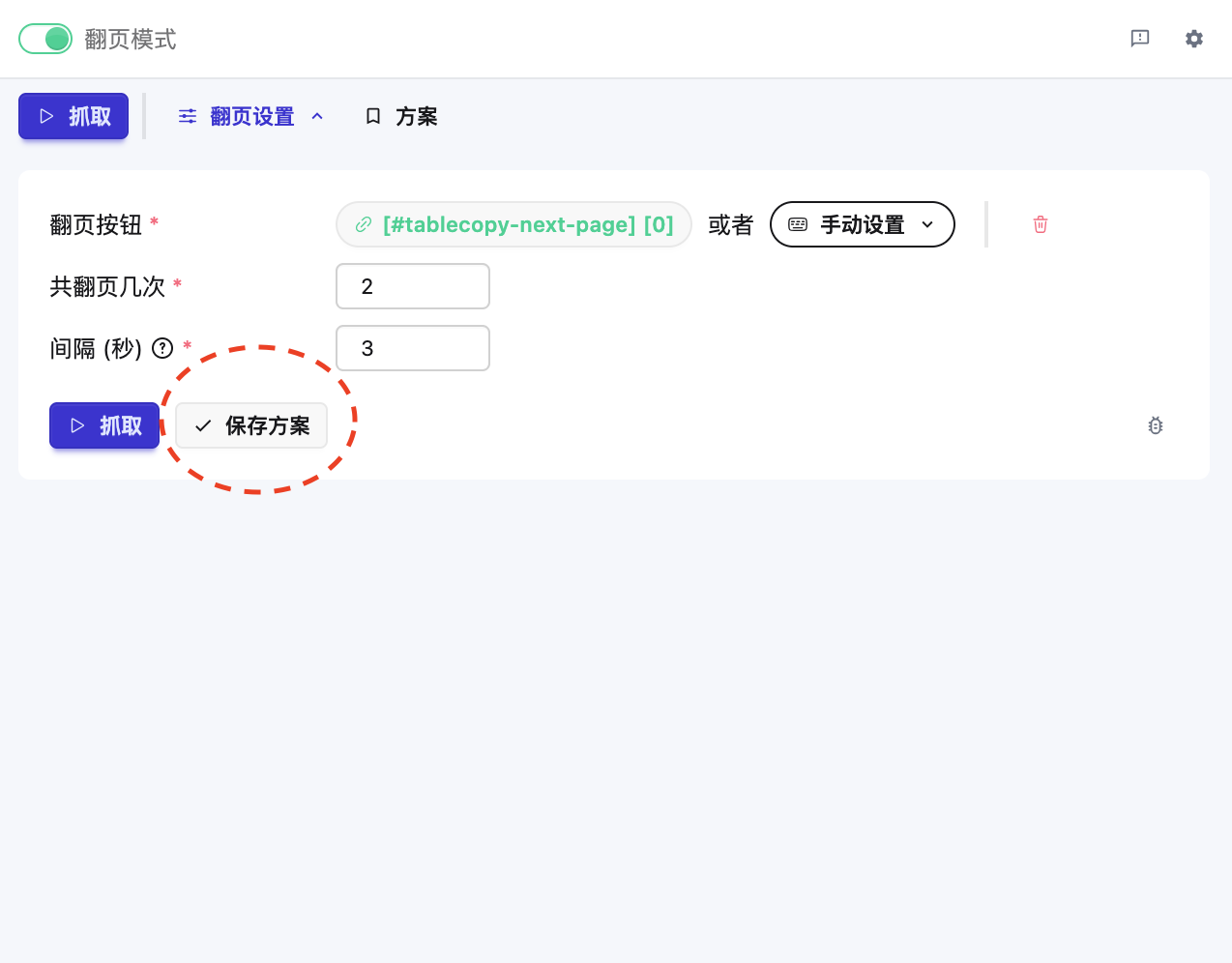
首先,打开需要提取表格数据的网页,并完成 TableCopy 的翻页设置。
确认翻页按钮和相关参数配置正确后,点击保存按钮,将当前翻页配置保存为一个 Profile。
第二步:输入 Profile 名称
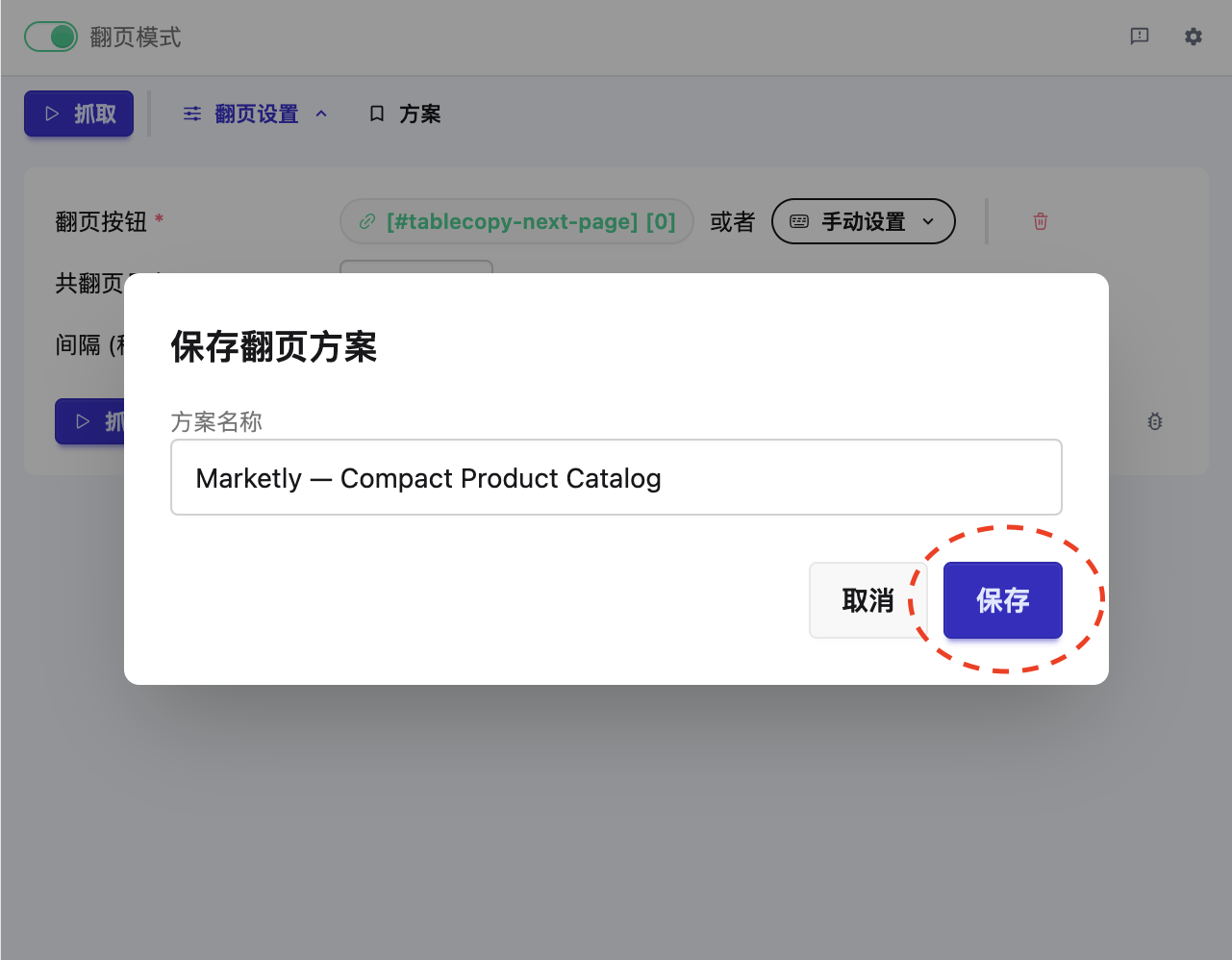
点击保存后,输入一个容易识别的 Profile 名称,然后点击确认。
建议使用能够描述网站、表格或用途的名称,例如:
Product List Pagination:商品列表翻页配置Order History:订单记录翻页配置Inventory Table:库存表格翻页配置
保存成功后,当前翻页配置就会成为一个可供以后重复使用的 Profile。
小提示: 如果你需要保存多套翻页配置,建议为每套配置使用不同且有意义的名称,方便日后查找和选择。
第三步:选择要使用的 Profile
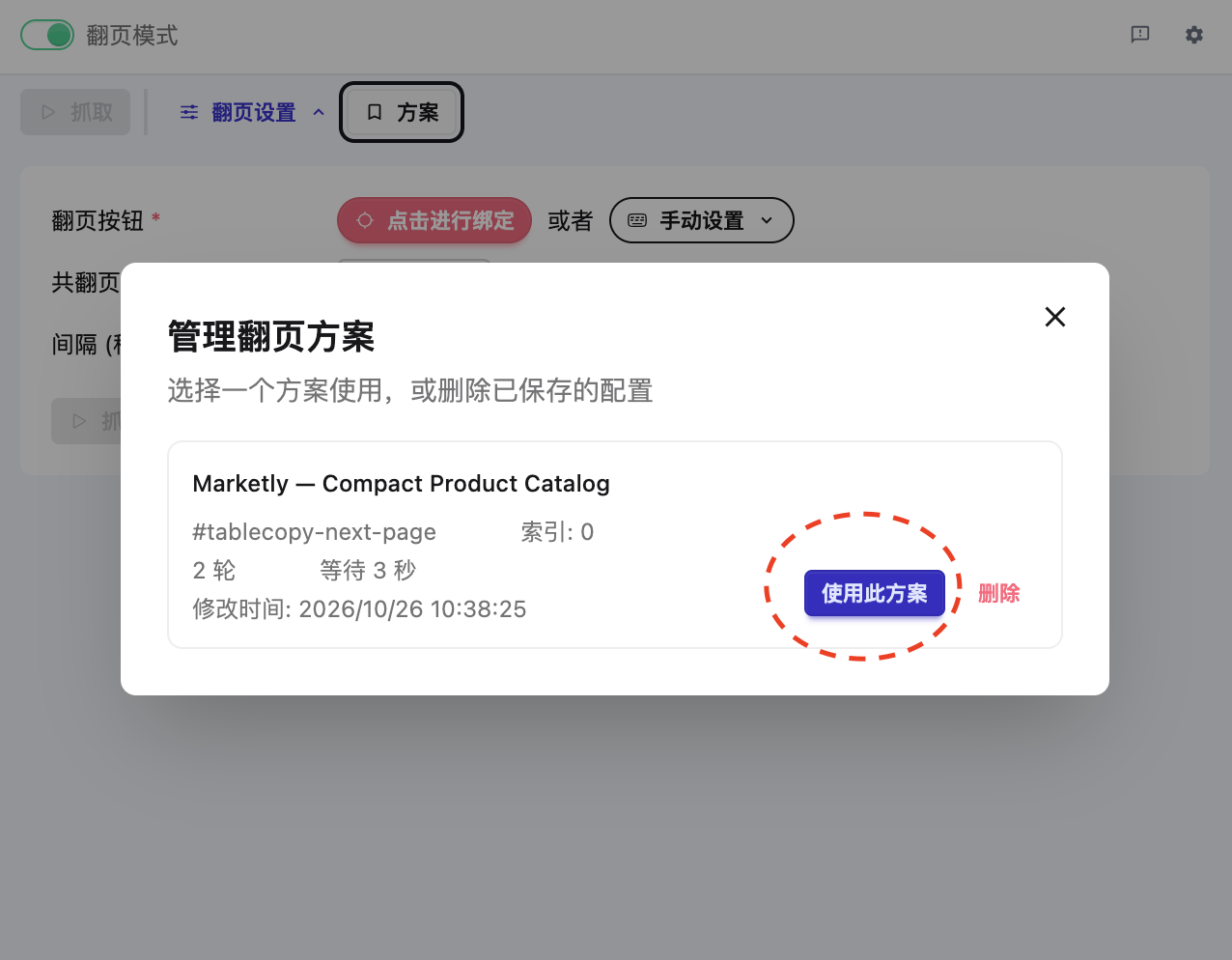
下次需要使用之前保存的翻页配置时,打开 TableCopy,点击 Profiles 按钮。
在弹出的面板中找到你需要的 Profile,然后点击 “使用该profile”。
这样就可以直接调用之前保存的配置,无需再次手动绑定翻页按钮。
第四步:自动应用已保存的配置
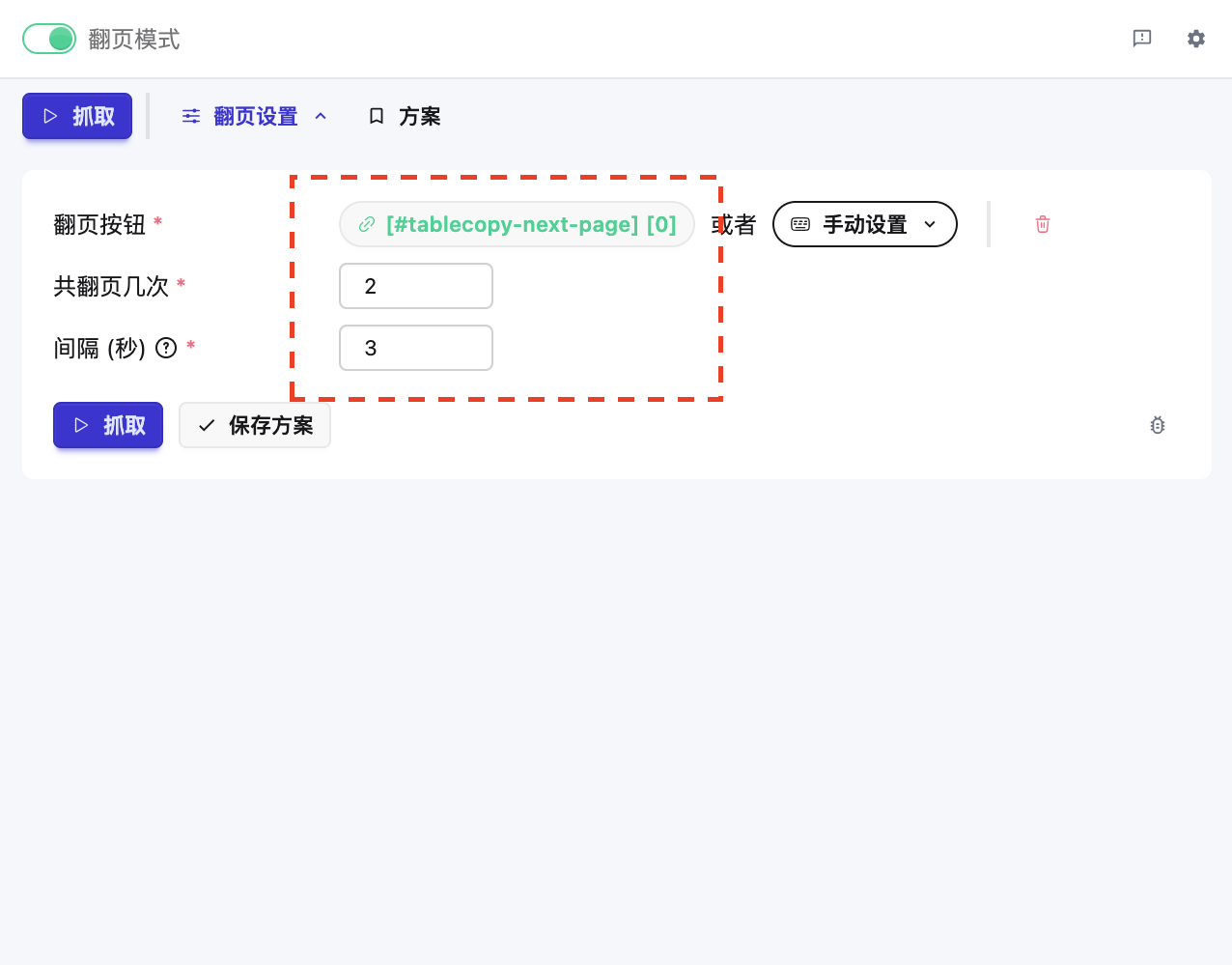
选择并使用 Profile 后,其中保存的翻页配置会自动应用到当前翻页配置中。
你可以检查当前配置,确认它适用于正在处理的网页,然后继续进行翻页采集。
至此,你已经完成了 Profile 的保存和复用。以后再次处理相同类型的分页表格时,就可以重复使用这套配置,减少重复设置的工作。
总结
TableCopy Profile 让网页表格翻页配置的保存和复用变得更加简单:
- 设置好翻页参数后,点击保存按钮。
- 输入 Profile 名称并确认保存。
- 下次使用时,打开 Profiles 面板,选择对应的 Profile。
- 点击“使用该profile”,将保存的配置应用到当前设置中。
如果你经常需要提取网页中的分页表格,使用 Profile 可以减少重复配置的时间,让日常数据采集工作更加高效。
了解更多 TableCopy 功能,请访问 TableCopy 产品页面。