如何复制一个网页中的表格到Excel
zhuwang
将网页上的表格复制到 Excel,通常只需选中表格、执行复制操作,然后将其粘贴到 Excel 中即可。然而,这种方法并不总能保留原有的表格结构,而且有些网站还会禁止用户选中文本。
本指南将介绍三种将网页表格复制到 Excel 的方法,包括使用 Excel 内置的导入工具,以及借助 TableCopy 等浏览器扩展程序。此外,您还将了解如何导出表格,以及如何从分页显示的表格中收集数据。
1. 最直接的办法,鼠标划动一下选择表格,然后复制,粘贴到Excel
有时候可以复制成功,有时候文字复制了,表格的框框丢了,粘贴到Excel变成一大坨文字。另外就是有的网站会禁用鼠标的选择、复制功能,不是很靠谱。
2. 使用Excel本身的导入功能
Excel本身支持这个功能,输入链接、导出表格,但是效果不一定能保证。我个人用的不多。正在工作的时候,还要打开Excel,有点割裂的感觉。
3. 使用 TableCopy 浏览器插件
这是我最喜欢的方式,简便快捷、无副作用。
下面详细介绍步骤,假设你已经安装了插件(如果不知道怎么安装,可以看文章末尾的常见问题)。
以这个著名tradingeconomics统计网站为例,找个有表格的页面,就用这个原油的吧:
https://zh.tradingeconomics.com/commodity/crude-oil
打开长这样,有图表,也有表格,往下翻还有几个表格:
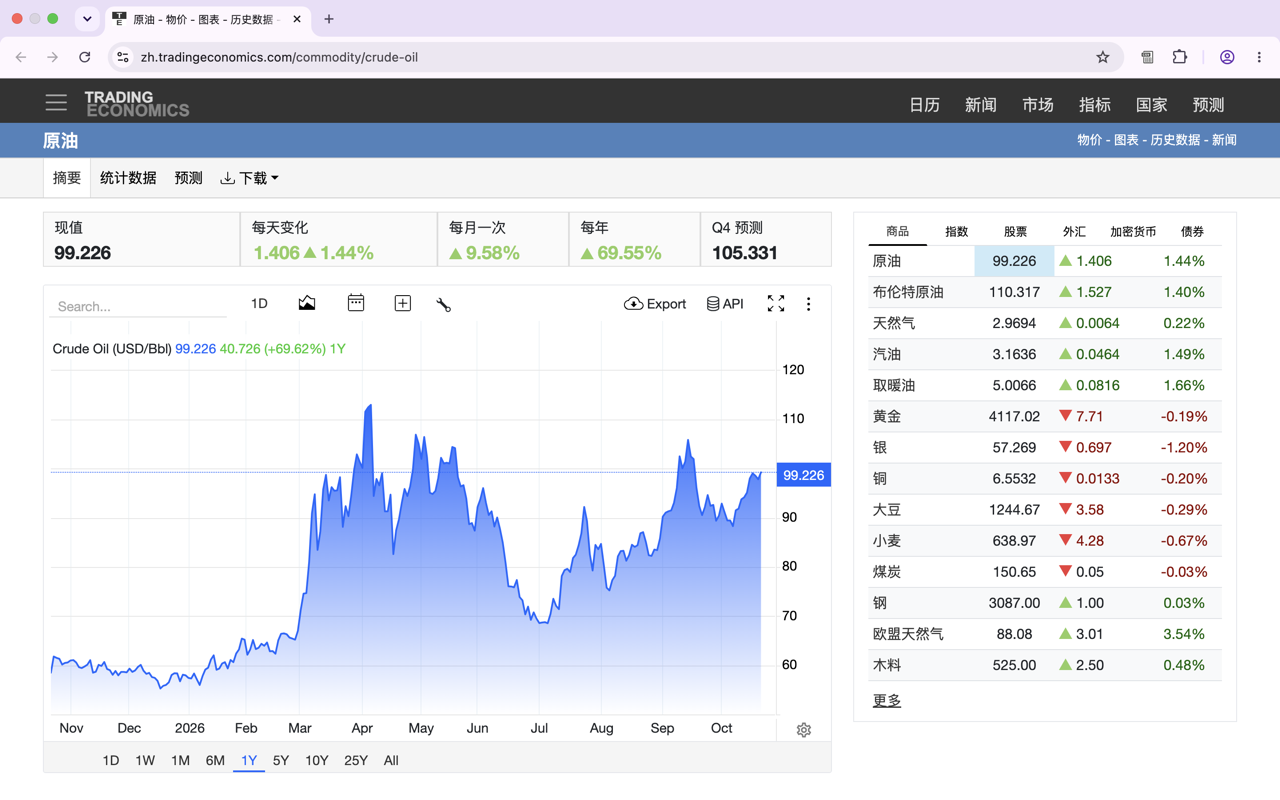
比如想复制右边这个表格。
很简单:
点击插件栏里面的TableCopy图标  ,在弹出的面板中能看到了,点击复制按钮就行了。
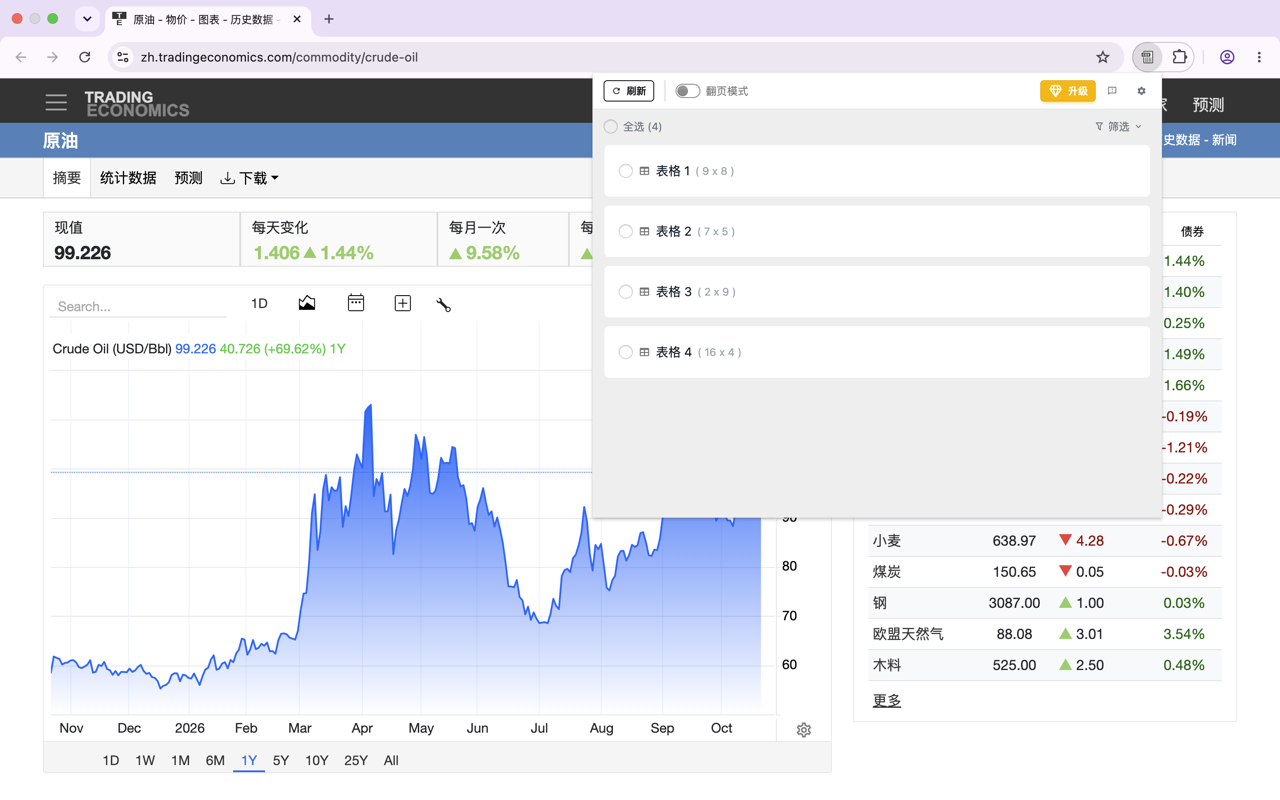
按钮中的向下箭头可以选择格式,比如text,还是json还是markdown。
在设置里面可以设置默认格式。
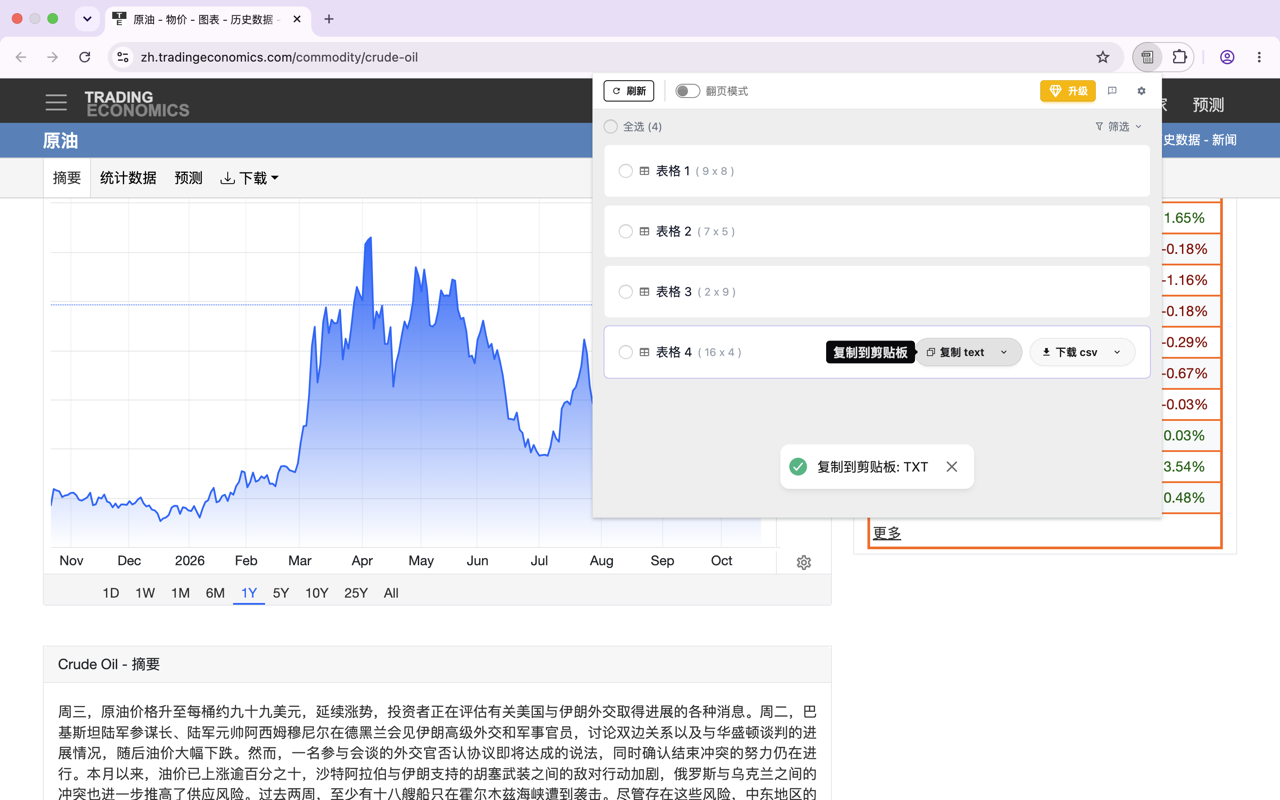
如果想把表格下下来,也是差不多的操作,点击导出按钮,默认格式或者选格式。它会将表格下载到你的电脑中,浏览器的下载目录中。在浏览器的近期下载记录中可以看到
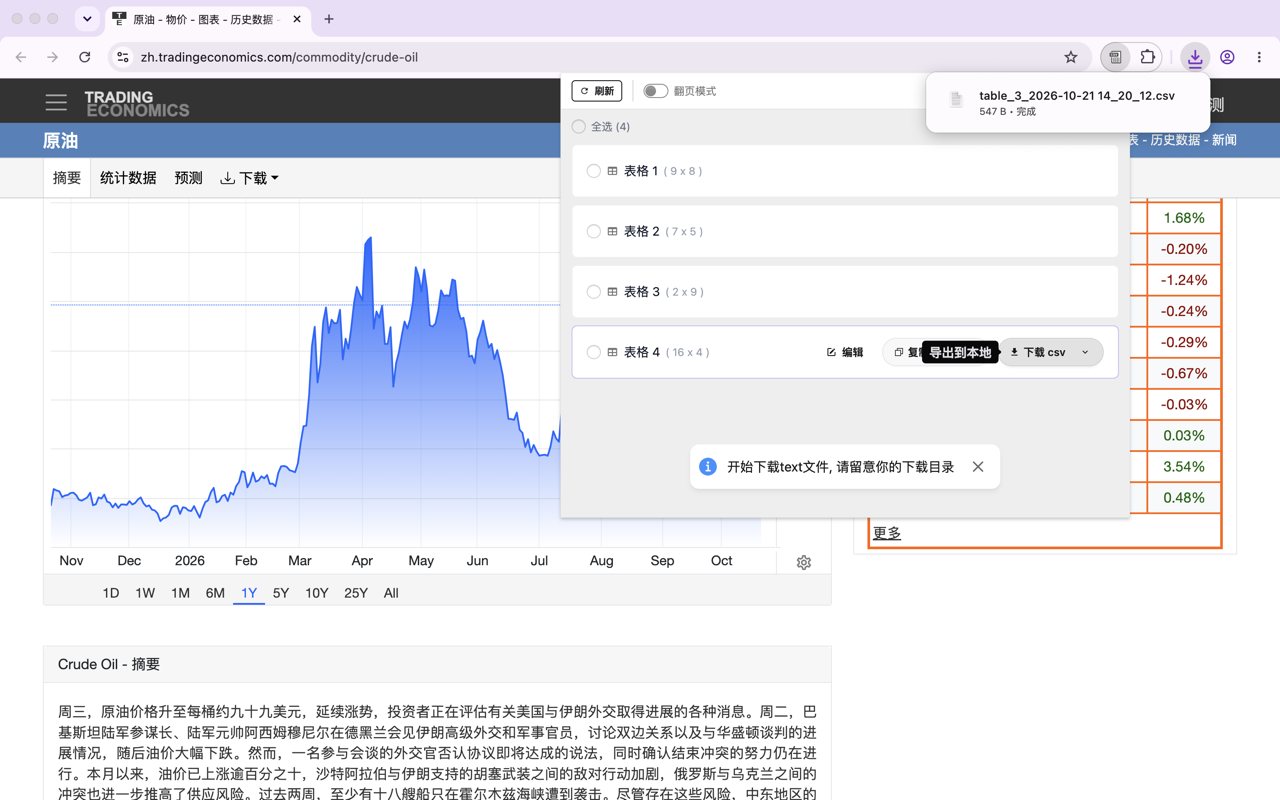
如果是多个表格,可以全选或者多选,批量复制或者导出
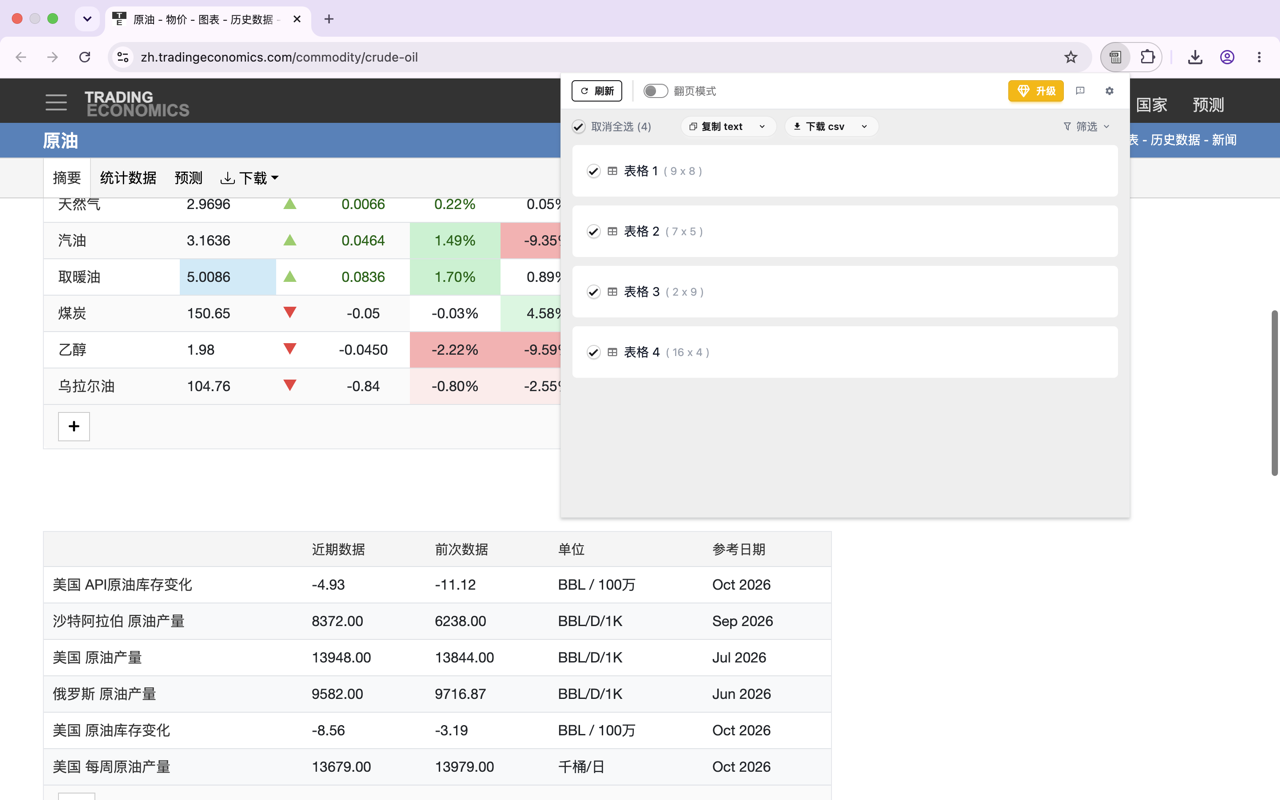
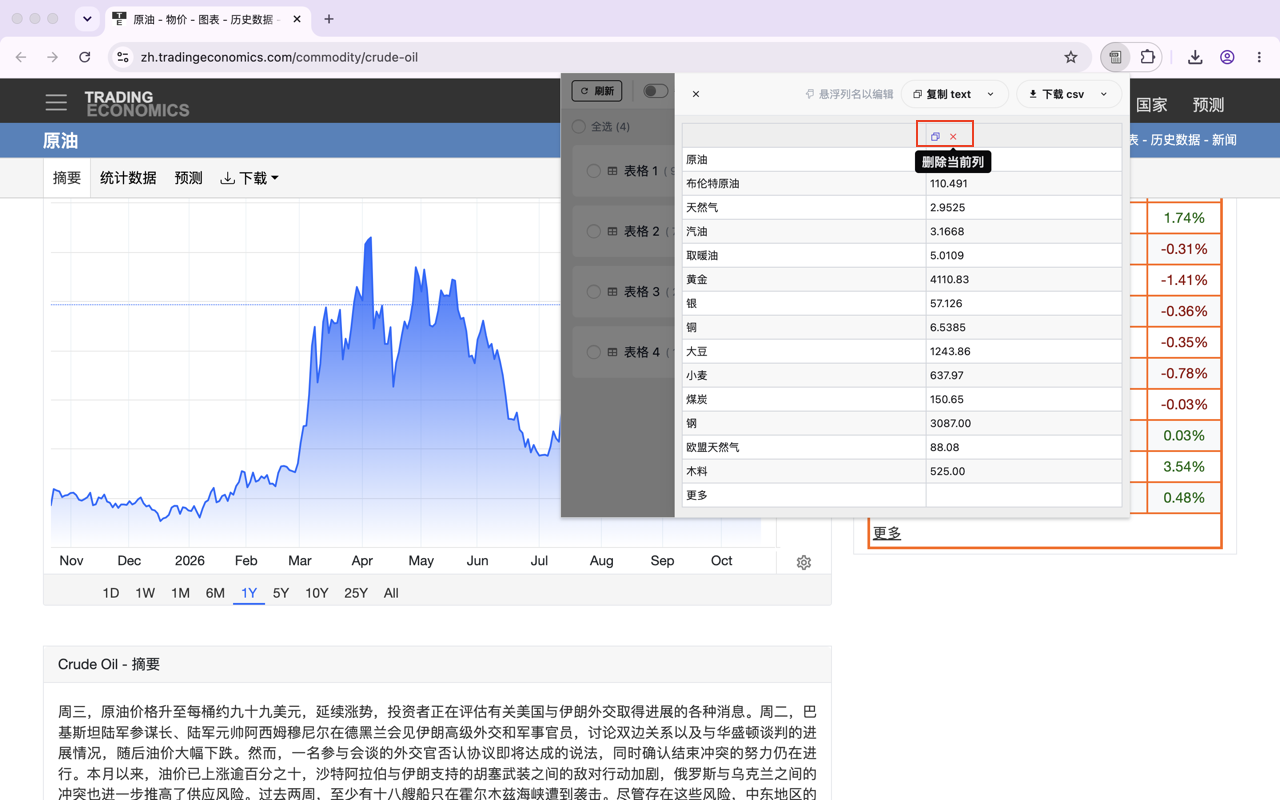
如果只想复制某个列的数据,也是支持的。点击编辑按钮,鼠标放在某个列的表头上,点击复制按钮就行了。
4. 带分页的表格怎么复制?
如果是带分页的表格,就是有下一页按钮的,比如张这样:
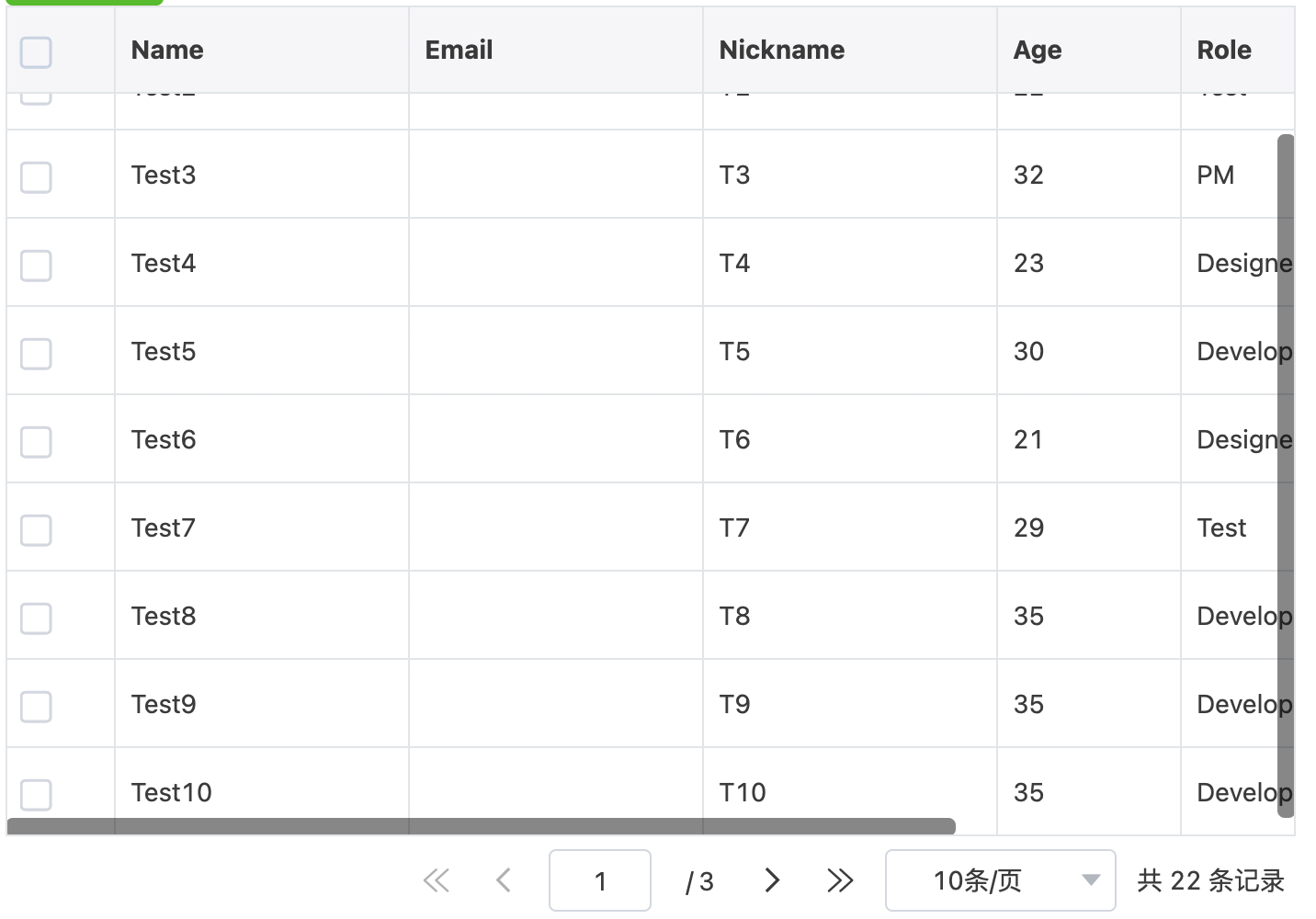
想复制多页数据,插件也是支持的,可以参考这边文章 如何复制带分页的表格数据
5. 经常遇到的问题
提示“页面找不到表格”怎么办?

如果你确定页面中有表格,但是插件没有识别出来,可以点击左上角的刷新按钮试试,如果还是不行的话,尝试刷新浏览器网页,以便让插件重新识别一次。 这样都不识别不出来的话,那就是插件还不支持吧,可以反馈给插件开发者(在官网的右下角有个反馈图标)
复制TXT、CSV、下载.csv、.xlsx,这个几种操作有什么区别?
- 1) 复制TXT、CSV是将表格内容复制到系统剪贴板,后续你可以粘贴到其他地方。TXT格式是制表符分割的,CSV是英文逗号分割的标准格式。
- 2) 下载.csv、xlsx,是下载为本地文件。.csv可以用文本编辑器打开,也可以用excel打开。xlsx是Excel文件格式。
导出的表格文件下载到哪里?
在你的浏览器的默认下载目录里面,有个table开头,包含日期时间的文件,比如下载的csv可能是table_3_2026-10-21 14_20_12.csv。
csv是什么文件?
纯文本的表格。用文本编辑器、Excel,WPS,macos的numbers都可以打开的。
插件支持哪些浏览器?
支持谷歌Chrome、微软Edge、火狐Firefox,并且插件已经上架了Chrom应用市场、Edge应用市场、Firefox插件市场,名字都是Table Copy(请认准这个名字,中间有空格的。有别的高仿的插件用相似的名字😊,不要认错了)
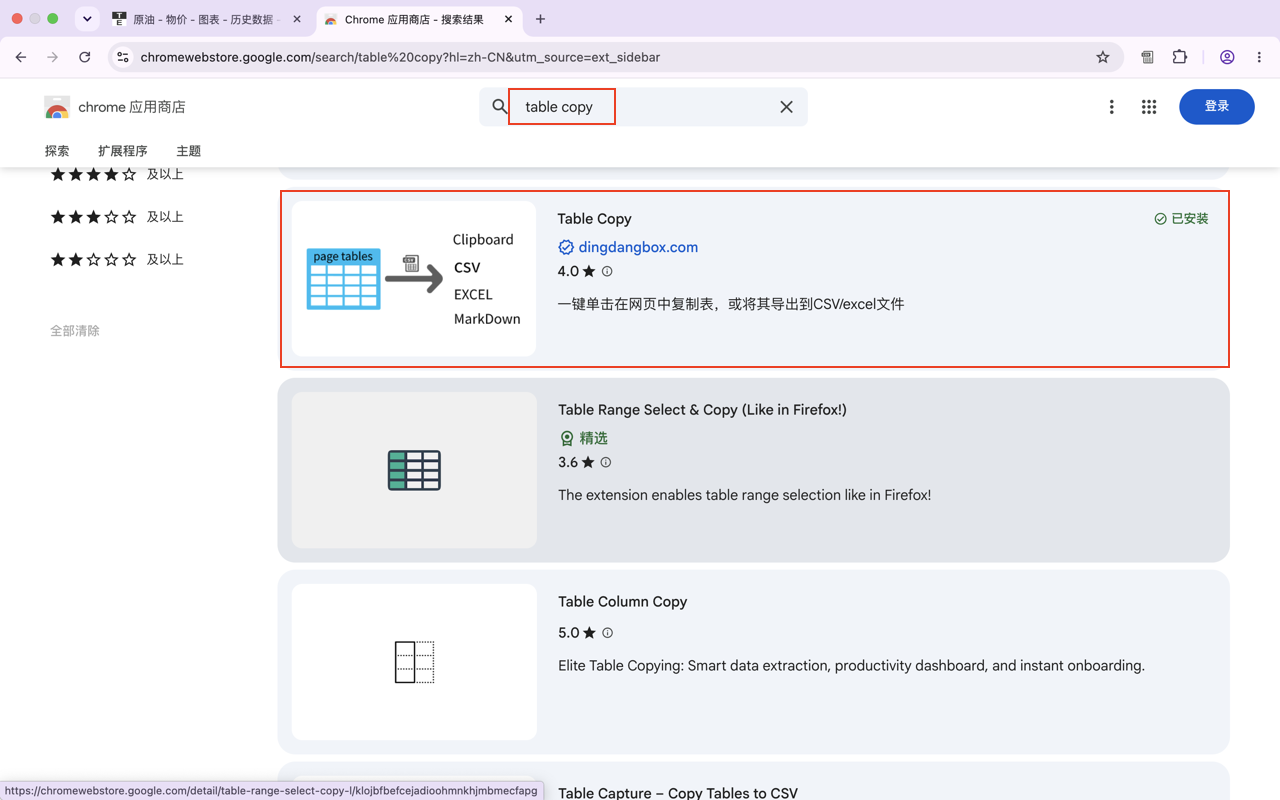
不支持Safari浏览器,国产Chromium内核的套壳浏览器,没有测试过,需自行尝试。
插件可以离线安装吗?
Chrome浏览器和Edge浏览器可以下离线安装包,官网在这里 tablecopy官网页