如何无需编程抓取网页分页表格
TableCopy
如何无需编程抓取网页分页表格
你是否需要从某个网站采集数据,却发现表格中的数据分布在几十个不同的页面中?
例如,一个电商网站每页可能展示 20 件商品。如果你需要收集 500 件商品的信息,就必须手动翻阅 25 页,并反复执行相同的操作。
这很快就会变得既耗时又繁琐。
好消息是,你不一定需要编写 Python 脚本,也不必从头开发一个网页爬虫。借助 TableCopy 这样的浏览器扩展,你可以配置翻页功能、采集多个页面中的表格数据,并将结果导出为电子表格。
本文将一步步介绍如何无需编程,抓取网页中的分页表格数据。
为什么复制分页表格这么困难?
许多网站会将大量数据拆分到不同页面中,以便用户浏览。这种设计在电商网站、商品目录、搜索结果页面和企业信息列表中非常常见。
典型的分页表格如下所示:
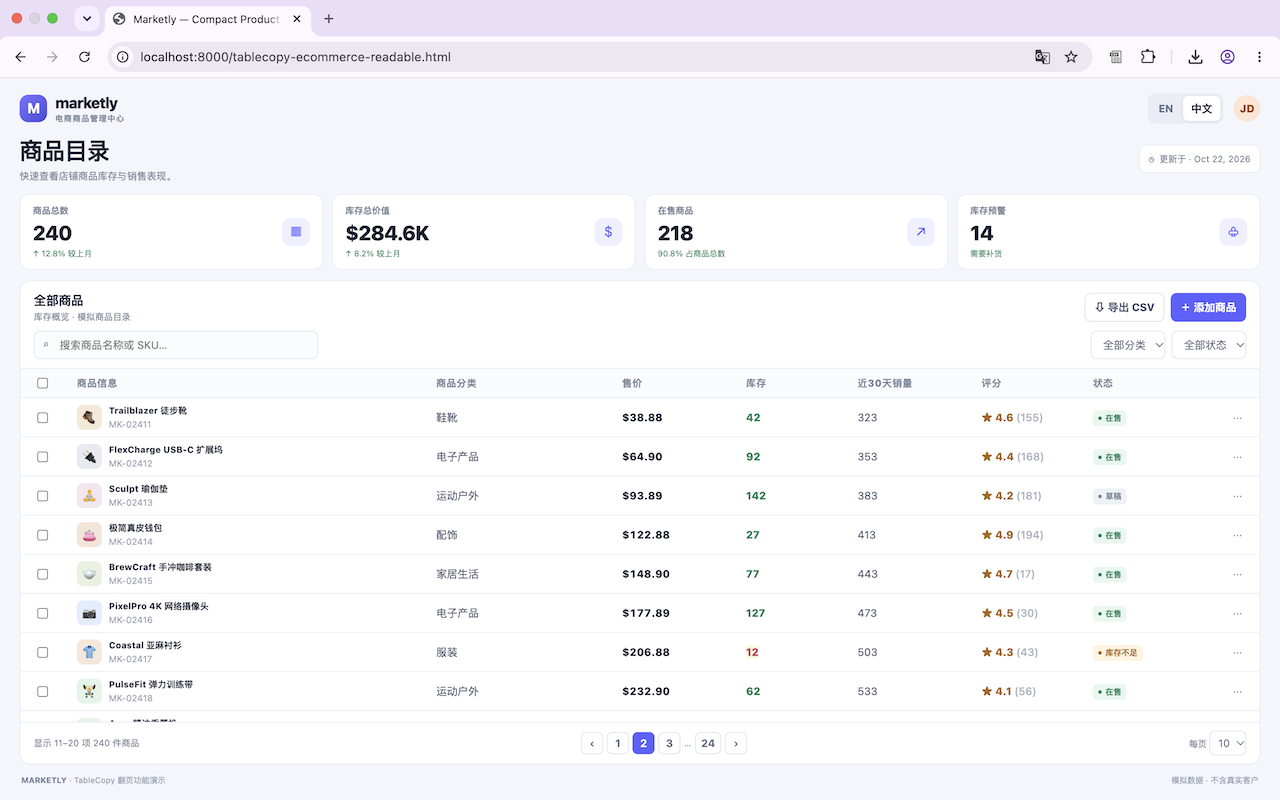
使用常规的键盘快捷键选择并复制表格时,通常只能获取当前页面中显示的数据。
如果要收集完整的数据集,你需要:
- 复制第一页的表格。
- 切换到下一页。
- 复制新页面中显示的行。
- 重复以上操作,直到收集完所有数据。
- 将所有结果合并到同一个电子表格中。
如果只有几页,这种方法尚可接受。但当数据包含数百甚至数千条记录时,效率就会变得很低。
逐页手动复制还容易导致数据遗漏、记录重复或列数据错位。
更高效的方法是自动化处理翻页过程。
抓取网页分页表格有哪些方法?
采集分页表格有多种方式。选择哪种方法,取决于你的技术水平、目标网站的特点以及需要采集的数据量。
1. 手动复制粘贴
如果只需要少量数据,手动复制是最简单的方法。
但是,你必须在每一页重复相同的操作。对于包含大量数据的表格,这个过程会很快变得繁琐,也更难保证数据的一致性。
2. 使用 Python 编写网页爬虫
Python 的 Beautiful Soup、Playwright 等库可以帮助你自动采集网页数据。
这种方法灵活性很高,但需要一定的编程知识。你可能还需要处理页面导航、JavaScript 动态渲染的内容、页面加载延迟以及网站结构变化等问题。
如果你只是想采集网页表格并导出到电子表格,专门编写一个爬虫脚本可能有些复杂。
3. 使用无需编程的浏览器扩展
如果你希望直接从网页中采集数据,又不想编写代码,那么浏览器扩展可能是更方便的选择。
TableCopy 可以帮助你提取网页表格,并通过可配置的翻页流程采集多个页面中的数据,最终将结果导出为便于使用的数据集。
下面介绍具体操作步骤。
如何使用 TableCopy 抓取网页分页表格
在本例中,我们将使用一个通过分页表格展示商品信息的网站。
假设每页包含 10 件商品,而你需要收集超过 20 页的数据。你可以配置 TableCopy 自动切换页面并采集表格数据,而不必手动复制每一页。
第一步:打开网站并找到目标表格
首先,打开包含目标表格的网站。
确保表格已经显示,并且包含你需要的信息,例如商品名称、价格、分类或其他相关字段。
观察网站的分页方式。大多数网站会提供页码、下一页(Next) 按钮或其他用于切换页面的控件。
在继续操作之前,请确认表格中显示了预期的列,并且可以正常切换到其他页面。
第二步:打开 TableCopy
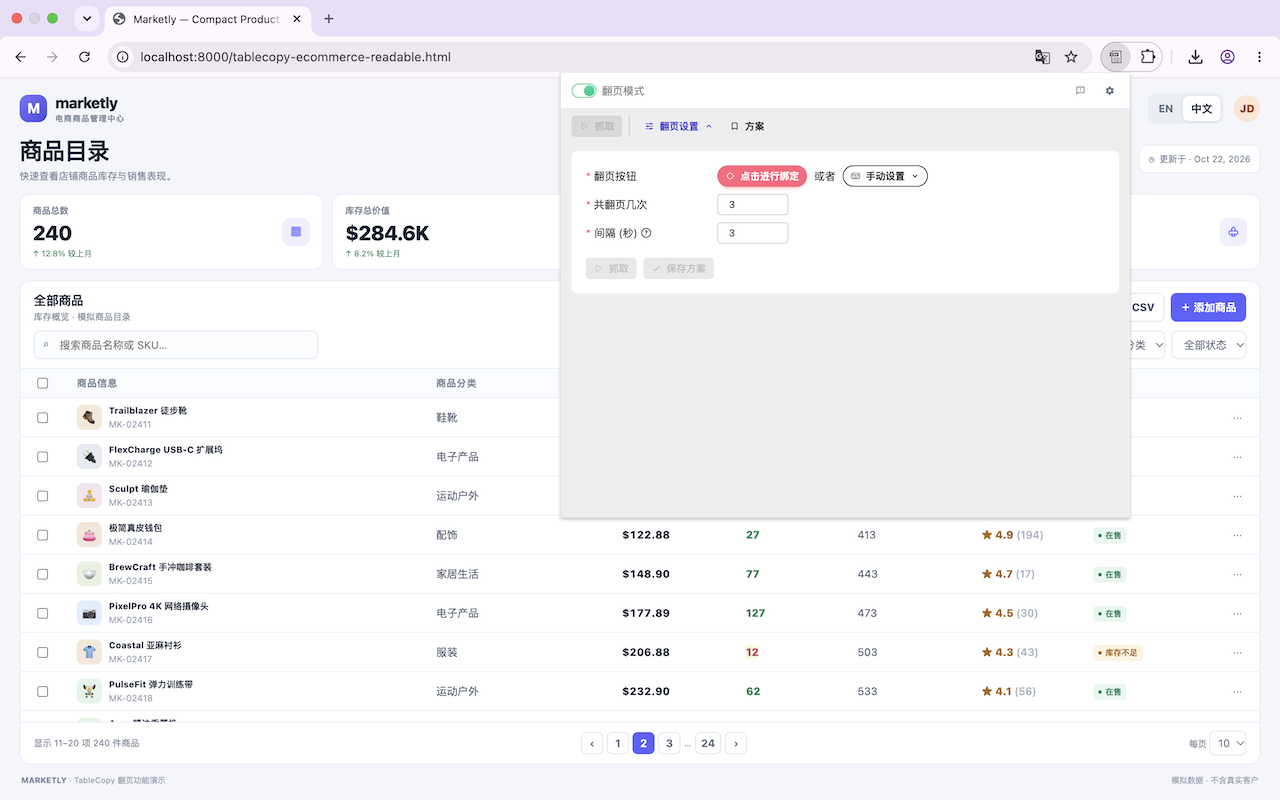
打开 TableCopy 浏览器扩展,并启用左上角的 Pagination mode(翻页模式) 开关。启用后,TableCopy 会检测当前网页中的表格。
如果页面中存在表格,就可以使用翻页功能。
第三步:绑定下一页按钮
首先,需要告诉 TableCopy 应该点击哪个按钮才能切换到下一页。
你不需要编写 CSS 选择器,也不需要理解网站的 HTML 结构,只需直接在网页上绑定对应的按钮即可。
1. 点击按钮绑定选项
在 TableCopy 面板中,点击红色的 Click to bind(点击绑定) 按钮。
【截图占位:如果现有截图没有清晰展示该按钮,可补充一张突出 Click to bind 按钮的截图。】
2. 在网页上选择下一页按钮
将鼠标移动到网页上,把鼠标悬停在用于切换到下一页的按钮上。
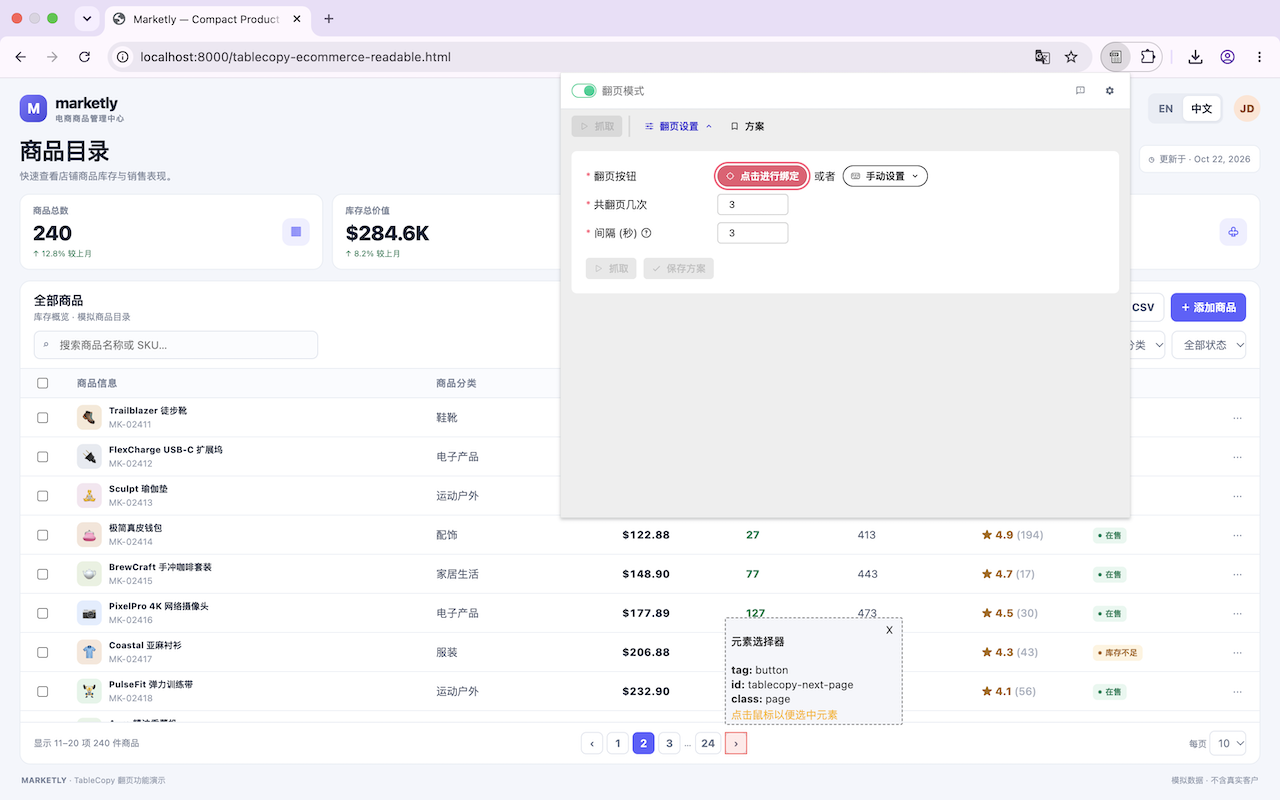
然后点击一次该按钮,完成绑定。
3. 确认按钮绑定成功
点击后,页面会出现提示信息,告知你按钮绑定的结果。
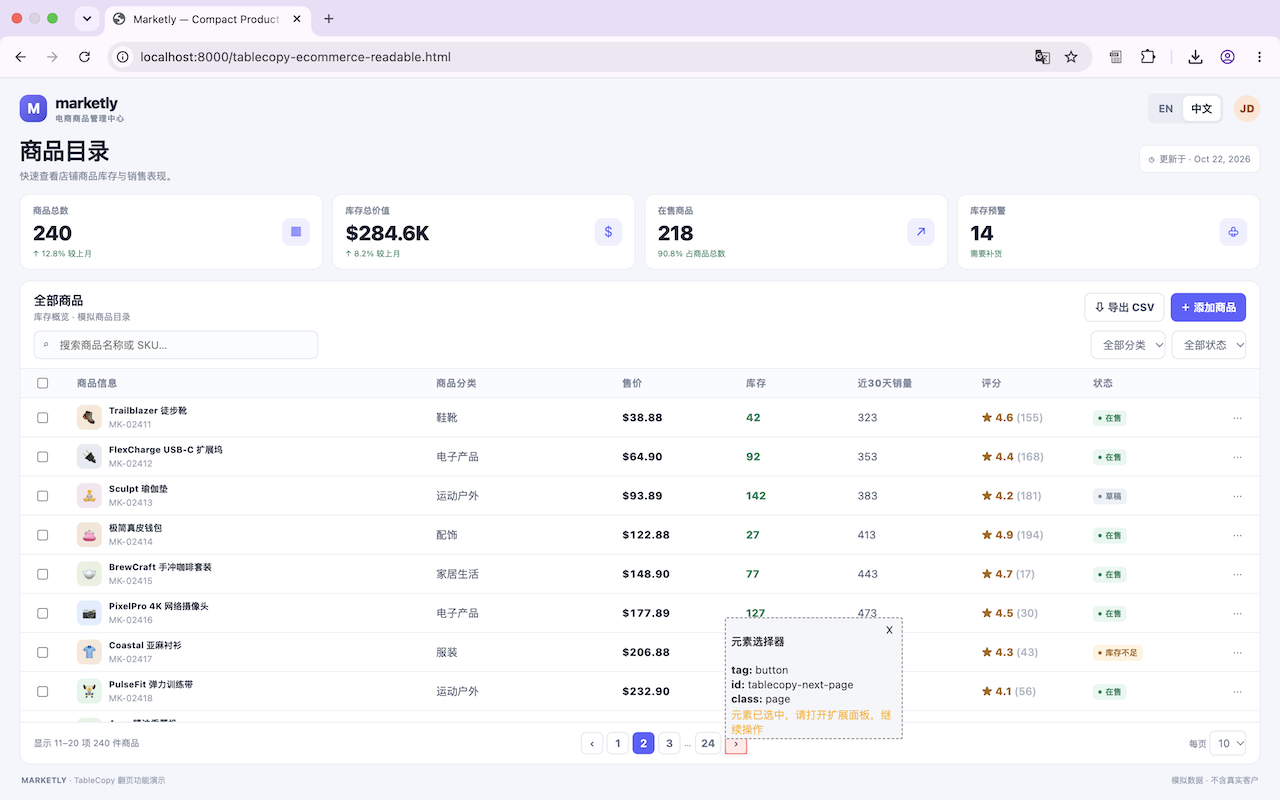
如果绑定成功,TableCopy 会返回扩展面板。
检查面板中的翻页按钮绑定状态,确认它显示为已成功绑定的状态。
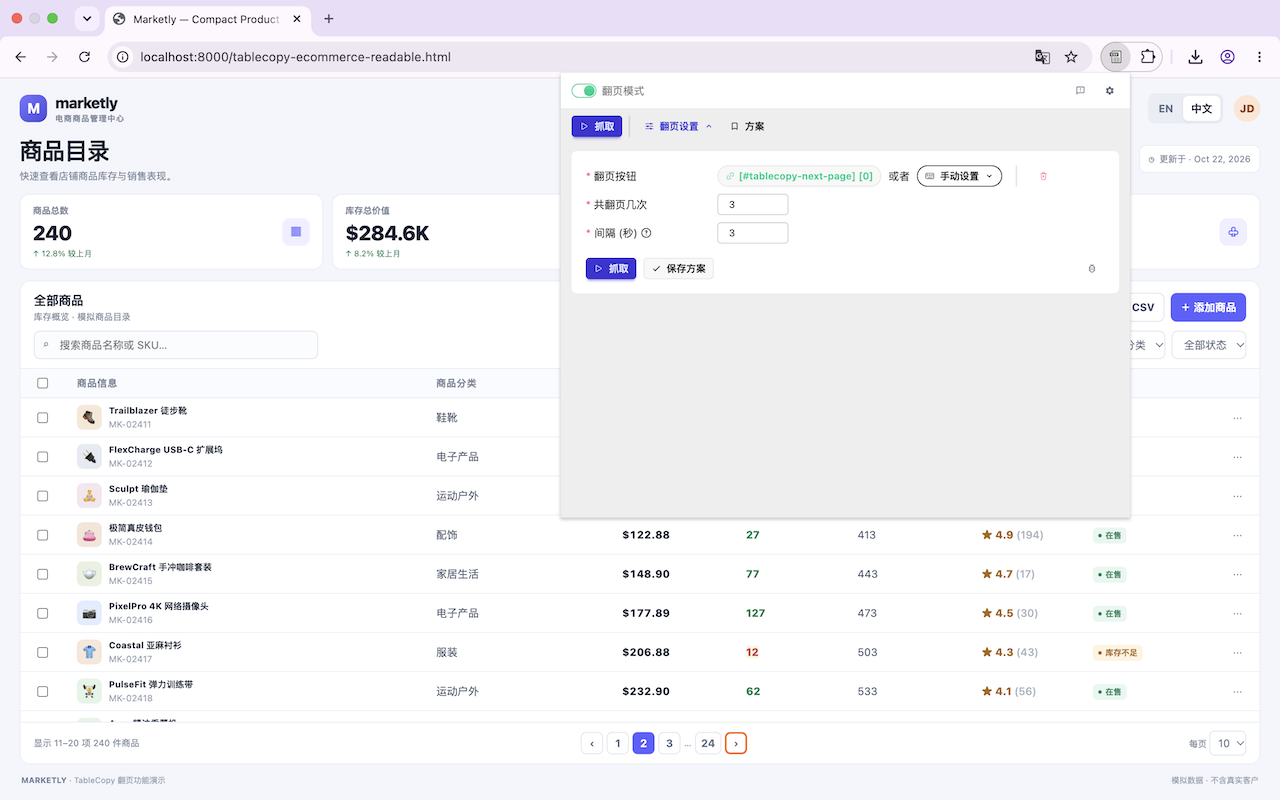
完成绑定后,TableCopy 就知道在切换页面时应该点击哪个元素了。
第四步:配置翻页参数
绑定下一页按钮后,需要设置 TableCopy 应该翻页多少次,以及每次点击后需要等待多长时间。
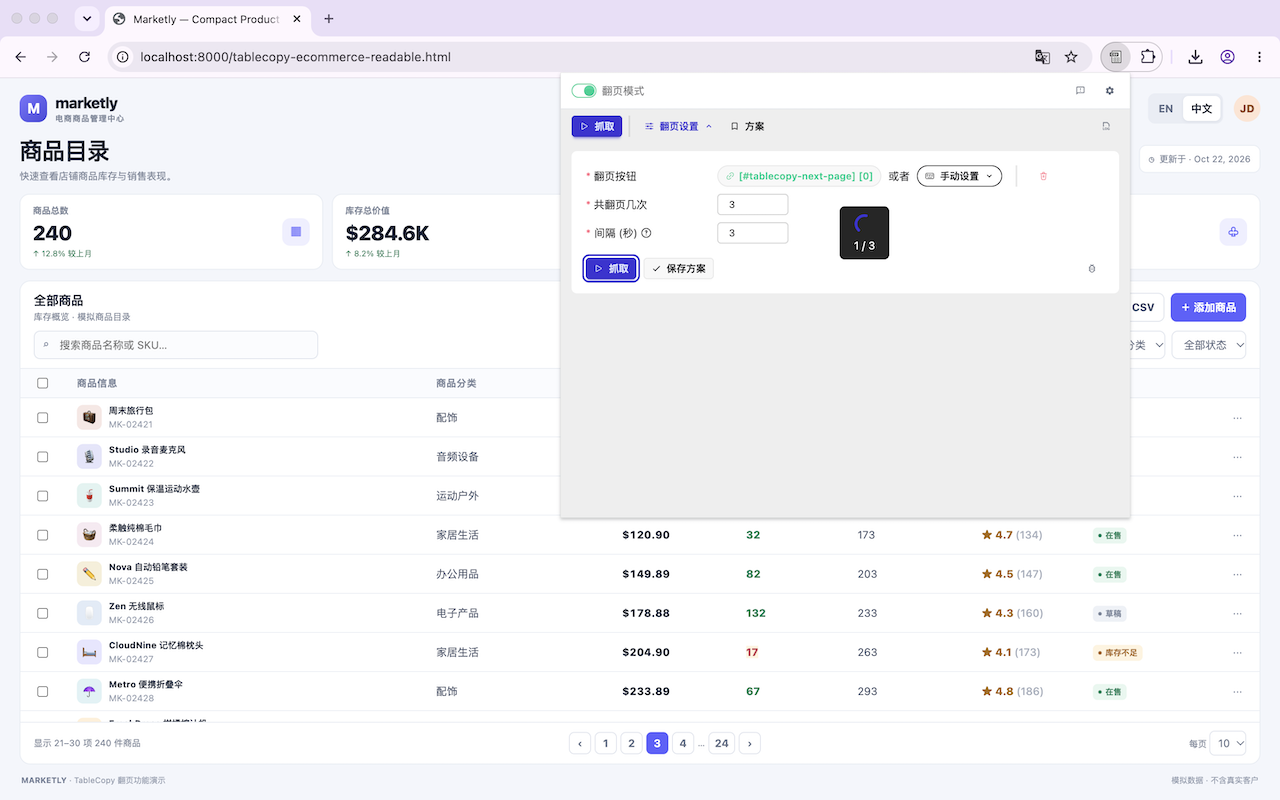
- 循环次数(Number of iterations): 设置重复执行翻页操作的次数。例如,从第 1 页开始采集前 10 页,通常需要成功翻页 9 次。
- 点击后的等待时间(Wait time after clicking): 设置点击下一页按钮后,继续执行采集流程之前需要等待的时间。请确保下一页的数据有足够的时间完成加载。
合适的等待时间取决于网站更新表格的速度。如果下一页需要更长时间才能加载完成,可以适当增加等待时间,以降低采集到旧数据或不完整数据的风险。
第五步:将设置保存为方案
首次配置时,绑定翻页按钮通常是整个过程中比较繁琐的一步。
好消息是,如果下次还需要采集同一个网站的数据,就不必重新执行整个配置过程。
你可以将按钮绑定、翻页循环次数和等待时间保存为一个方案(Profile),以便下次使用。
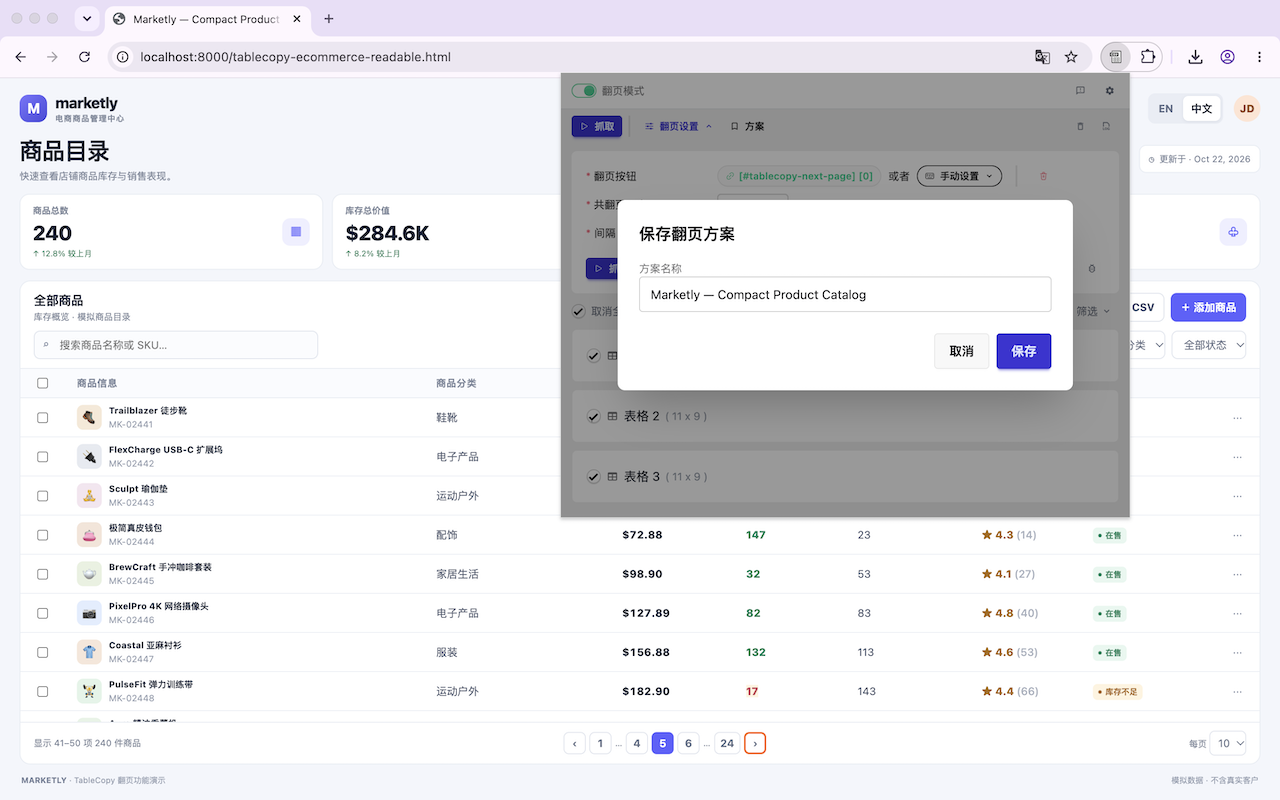
为方案设置一个容易识别的名称,例如目标网站的名称或所采集的数据类型。
下次需要抓取同一个分页表格时,只需打开 TableCopy 中的 Profiles,选择之前保存的方案,即可复用相应配置。
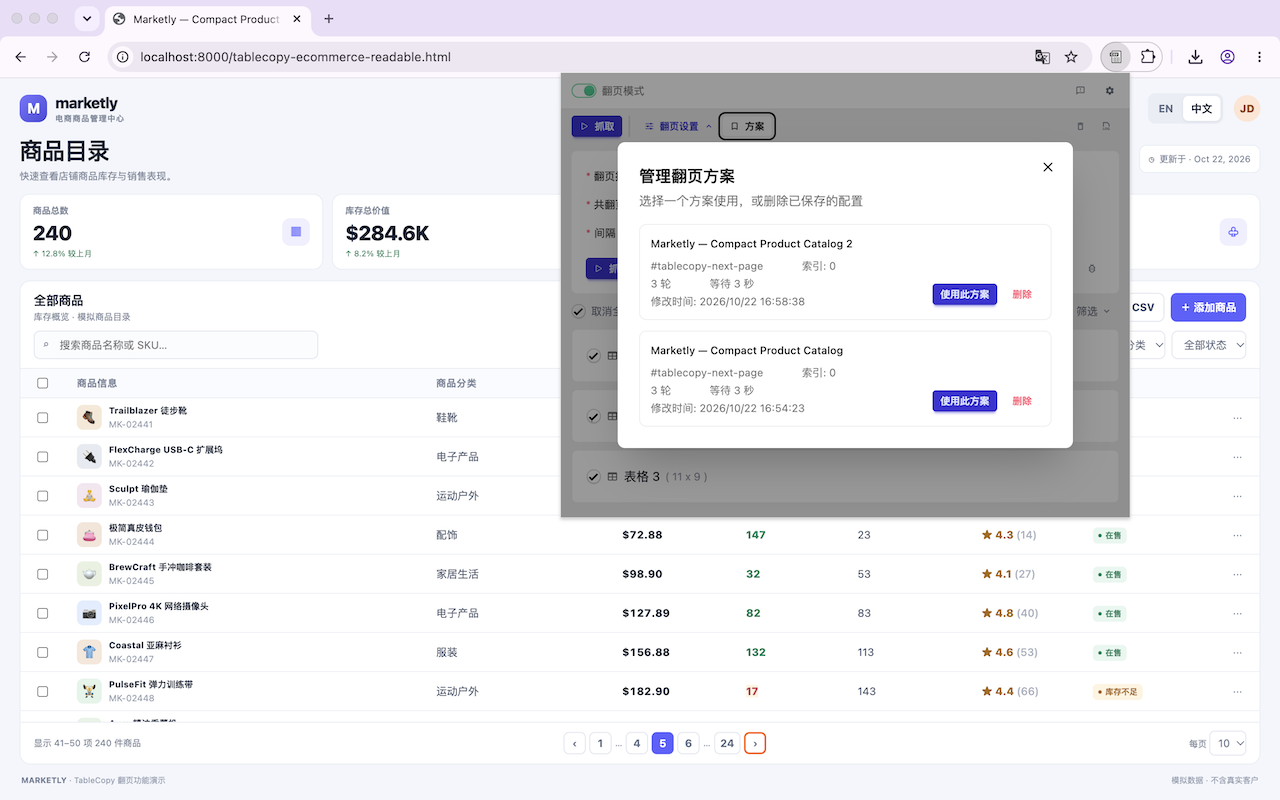
这样就不必再次绑定下一页按钮或重新设置翻页参数,大大提高了重复采集数据的效率。
第六步:开始采集多个页面的数据
完成翻页按钮绑定和参数配置后,就可以开始采集数据了。
启动采集流程,让 TableCopy 按照配置自动切换页面。
例如,如果每页包含 20 条商品记录,而你采集了 10 页,那么在每一页都成功采集且记录互不重复的情况下,预计可以获得约 200 条数据。
第七步:检查并导出采集结果
采集完成后,建议先检查提取的数据,再进行导出。
确认列标题正确、每一行的数据排列整齐,并且最终的数据量符合预期。
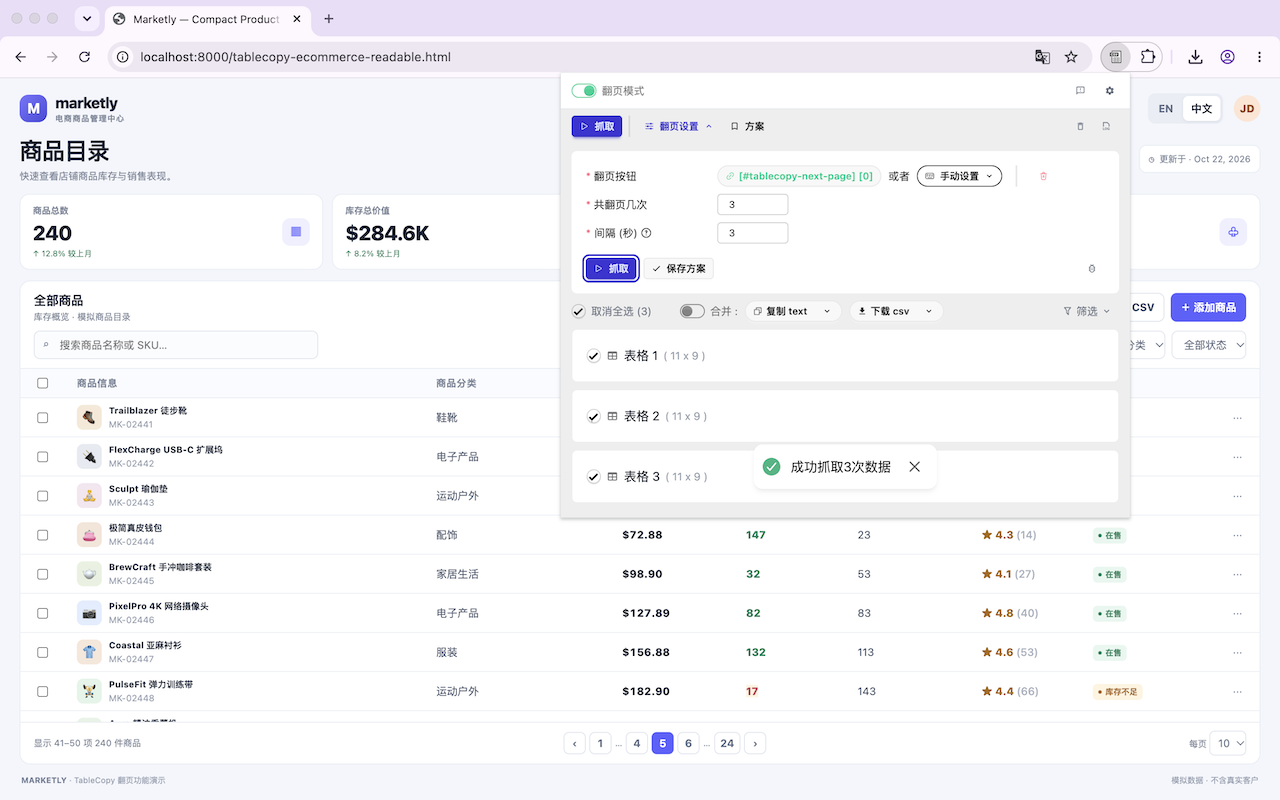
接下来,你可以将采集的数据导出为支持的格式,例如 Excel 或 CSV。
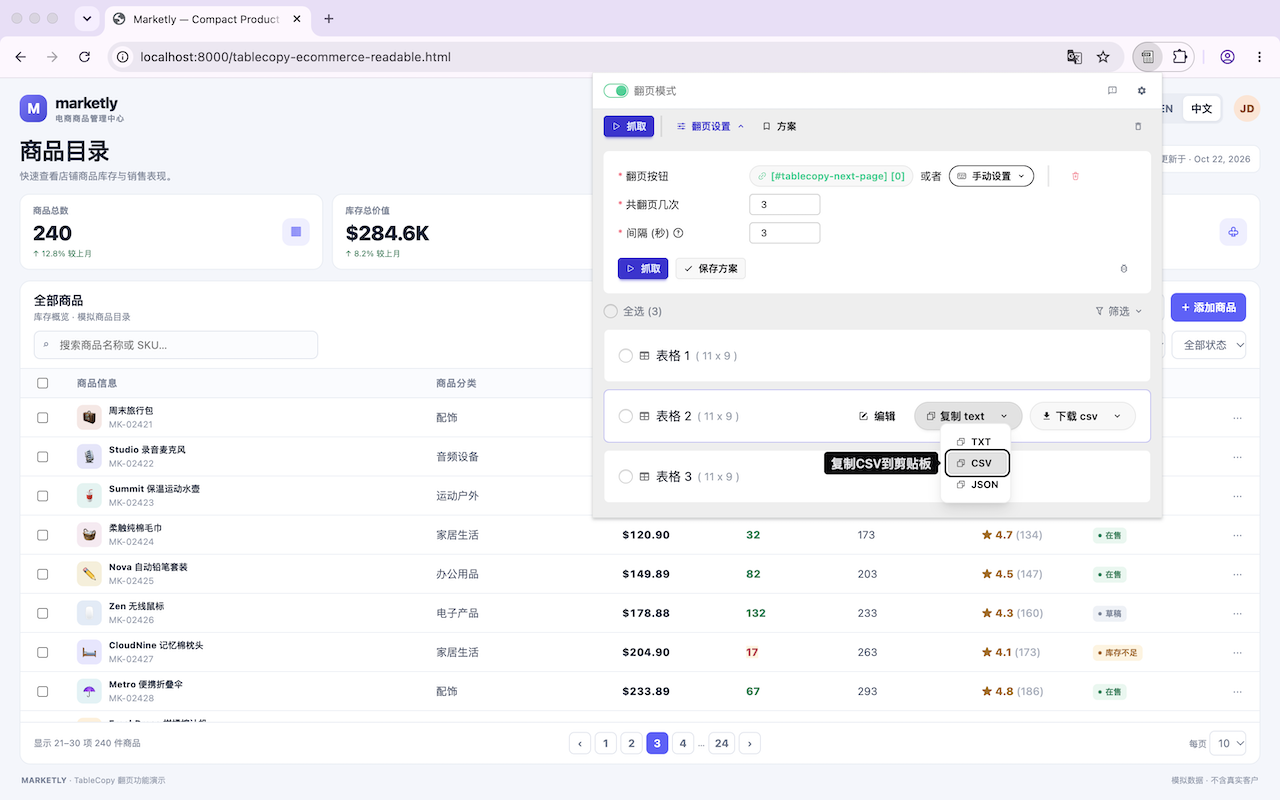
导出后,你可以使用电子表格软件对数据进行排序、筛选、生成报告或进一步分析。
这样,你就不必再手动复制每一页的数据,而是可以直接获得一份汇总后的数据集。
成功抓取网页分页表格的实用技巧
虽然基本操作很简单,但在实际采集网站数据时,有几个细节值得注意。
确保选择了正确的表格
有些网页包含多个表格、导航菜单或其他结构化元素。开始采集之前,请确认选择的是你真正需要的表格。
正确配置下一页按钮
分页按钮可能具有唯一的 ID、class 名称或其他用于识别的属性。
如果网站在不同页面中改变了按钮的结构,最初有效的选择器可能无法继续使用。建议在多个页面之间测试翻页操作,确认按钮始终能够正常工作。
为数据加载预留足够的时间
有些网站会在点击下一页后,通过异步方式更新表格内容。
如果采集流程执行得太快,就可能读取到上一页的数据,或者在新数据尚未完全加载时就开始下一次操作。必要时,可以增加翻页后的等待时间。
检查是否存在数据遗漏或重复
不要因为采集流程正常结束,就认为所有页面的数据都已经成功采集。
将最终记录数量与预期结果进行比较,并检查页面切换是否正常。
例如,如果每页有 20 条记录,采集 10 页后预计得到 200 条数据,那么最终结果明显少于这个数量,就可能意味着部分页面被跳过或加载失败。
了解网站的分页方式
不同网站可能采用不同的分页机制:
- 数字页码分页: 通过选择具体页码,直接跳转到对应页面。
- 下一页按钮分页: 每次向后切换一个页面。
- URL 分页: 页码变化时,网址也会随之改变。
- 加载更多或无限滚动: 通过点击按钮或滚动页面加载更多记录。
针对下一页按钮设计的采集流程,并不一定适用于所有分页方式。你可能需要根据网站的实际结构调整设置。
此外,有些网站只渲染当前可见的行,或者通过后台请求动态加载数据。这些情况可能需要额外配置,甚至需要采用其他数据提取方法。
遵守网站规则和访问限制
采集数据之前,请查看目标网站的服务条款以及适用的数据保护要求。
不要绕过访问控制、采集未经授权访问的数据,或发送过多请求而影响网站的正常运行。
常见问题
不使用 Python,也能抓取分页表格吗?
可以。使用 TableCopy 这样的免代码浏览器扩展,你可以在不编写 Python 脚本的情况下采集多个页面中的表格数据。你需要根据目标网站的特点配置翻页流程。
可以将多个页面的数据导出到 Excel 吗?
可以,前提是表格数据能够被成功采集。你可以汇总多个页面中的记录,并将结果导出为支持的电子表格格式,例如 Excel 或 CSV。
JavaScript 动态表格也能采集吗?
这取决于网站如何渲染和更新表格。有些 JavaScript 表格可以直接从页面中提取,而另一些可能使用虚拟滚动、动态加载或自定义渲染技术,需要额外配置。
使用下一页按钮的表格可以采集吗?
可以,前提是能够正确识别并操作下一页按钮。你需要完成相应的按钮绑定,并为下一页的数据加载预留足够的等待时间。
如果采集结果缺少部分行,该怎么办?
首先,检查每一页是否都成功加载。然后检查翻页按钮绑定、等待时间以及目标表格的选择是否正确。
如果网站只在页面中显示部分数据,可能需要调整采集方式。
开始使用 TableCopy 抓取网页分页表格
采集分页表格不一定需要逐页复制粘贴,也不一定需要编写专门的网页爬虫。
使用 TableCopy,你可以配置翻页流程、采集多个页面中的表格数据,并将结果导出以供进一步分析。
无论你需要采集商品列表、企业目录、研究数据,还是其他结构化网页信息,自动化处理重复的翻页操作,都可以帮助你节省时间并减少手动操作带来的错误。
准备好开始了吗?
试试 TableCopy,让网页表格数据采集变得更加简单。